카카오
 토스
 PASS
 KB국민
 신한
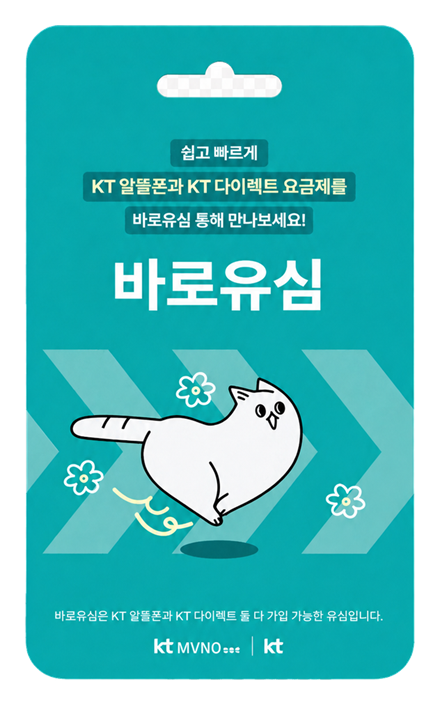
KT망
KT 바로유심
KT 공용 NFC 유심입니다.
- 포장 확인
- 포장에 KT와 바로유심 표시를 확인하세요.
- 구매처
- CU·GS25·이마트24에서 찾아볼 수 있습니다.



판매 여부·가격·재고는 판매처, 지역과 시점에 따라 달라질 수 있습니다. NFC 교통카드·결제 기능 이용 가능 여부도 휴대폰과 서비스 정책에 따라 확인하세요.
전북특별자치도 전주시
연락처의 저장 위치와 받는 기기를 정한 뒤 그에 맞는 경로 하나를 선택하세요. 같은 휴대폰에 필요한 연락처가 그대로 보인다면 가져오기를 반복할 이유가 없습니다. 새 기기로 옮긴다면 받는 쪽에서 실제 이름·번호를 대조할 때까지 이전 SIM·기기와 백업 파일을 보관하세요.
카카오·토스·PASS·KB국민·신한 중 본인 명의 인증서 1개 선택하여 진행
본인 명의 신분증과 인증수단, 휴대폰에 맞는 유심을 확인하세요. 간편인증이 어렵다면 앤텔레콤 매장 방문 개통에서 준비물과 예약 순서를 확인하세요.
유심 구매 전 확인
KT망
KT 공용 NFC 유심입니다.
판매 여부·가격·재고는 판매처, 지역과 시점에 따라 달라질 수 있습니다. NFC 교통카드·결제 기능 이용 가능 여부도 휴대폰과 서비스 정책에 따라 확인하세요.
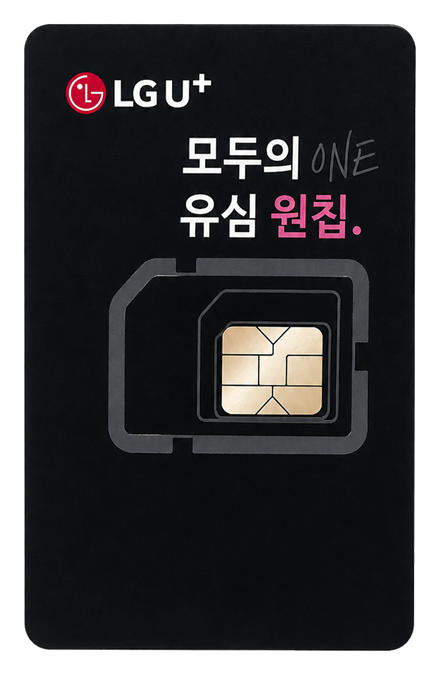
LG U+망
LG U+망 신청에 맞는 제품인지 포장과 신청 화면을 확인해 주세요.

판매 여부·가격·재고는 판매처, 지역과 시점에 따라 달라질 수 있습니다. NFC 교통카드·결제 기능 이용 가능 여부도 휴대폰과 서비스 정책에 따라 확인하세요.
| 확인 항목 | KT 바로유심 | LG 원칩 |
|---|---|---|
| 통신망 | KT망 | LG U+망 |
| 구매처 | CU·GS25·이마트24 | 이마트24·배민B마트 |
| 규격 | KT 공용 NFC | 구매할 제품의 포장 확인 |
| 가격·재고 | 구매할 판매처에서 확인 | |
유심의 통신망과 신청할 요금제의 통신망을 맞추세요. NFC 기능은 휴대폰·앱·서비스 정책에 따라 확인이 필요합니다.
연락처 상세에 저장 계정이나 저장 위치가 표시되면 그 값을 메모하세요. 표시가 없거나 뜻을 모르겠다면 SIM 저장으로 추측하지 말고 미확인으로 남겨둡니다. 목록에 이름이 보인다는 사실만으로는 이동할 원본을 정하기 어렵습니다.
Google 계정에 저장한 연락처는 Google 주소록과 Android 기기에 동기화됩니다. 컴퓨터의 Google 주소록에서 본인이 쓰는 계정을 선택하고 이전 휴대폰의 익숙한 이름·번호와 대조하세요. 일치하는 항목은 그 계정에도 사본이 있다는 뜻입니다. 안 보이는 항목은 다른 계정이나 기기 저장 여부를 더 살펴야 합니다.
이름을 찾은 곳과 번호가 맞는 곳을 개인 메모에 나눠 적으세요. 예를 들어 가족 연락처는 계정에서 찾았지만 업무 연락처는 이전 휴대폰에만 보인다면, 두 묶음을 같은 경로로 옮겼다고 처리하지 않습니다. 이 메모나 실제 주소록을 올리브모바일 상담에 보낼 필요는 없습니다.
같은 휴대폰에서 필요한 이름·번호가 계속 보인다면 추가 가져오기보다 내용 대조로 마무리하세요. 휴대폰도 바꾸는 경우에는 새 기기에서 보이지 않는 연락처가 어느 원본에 있는지부터 나눕니다. 유심 교체를 했다는 이유만으로 모든 연락처를 다시 가져오면 점검할 대상만 늘어납니다.
Google 계정 연락처는 새 Android 휴대폰에 같은 계정으로 로그인하면 표시되므로 이 경로에서 별도의 연락처 복원을 할 필요는 없습니다. 계정이 여러 개라면 이전 휴대폰에서 연락처를 찾았던 계정과 같은지 살펴보세요.
휴대폰·SIM 연락처의 Google 백업을 복원할 때는 백업 계정과 이전 휴대폰을 선택하고 SIM 카드·기기 저장소를 포함할지 정합니다. Android 백업 복원은 받는 기기의 버전이 백업한 버전과 같거나 더 높아야 합니다. 이 복원은 이미 있는 연락처를 다시 넣지 않는 방식이며 VCF 가져오기에도 같은 처리가 된다는 뜻은 아닙니다.
연락처를 저장한 이전 SIM이 가져오기를 지원하고 iPhone에 맞는 규격이라면 SIM 연락처 가져오기를 이용할 수 있습니다. iPhone 자체는 연락처를 SIM에 저장하지 않습니다.
이전 SIM을 넣은 뒤 설정 > 앱 > 연락처 > SIM 연락처 가져오기를 선택하세요. 저장 계정을 묻는 경우 원하는 계정을 고르고 완료를 기다립니다. 연락처 앱에서 결과를 살핀 뒤 필요한 경우 사용할 SIM으로 교체합니다.
가져오는 정보는 이전 휴대폰의 저장 방식에 따라 달라집니다. 이름이 들어왔더라도 번호가 빠졌다면 이전 기기의 해당 항목과 대조하세요. 가져오기 버튼을 누른 사실만으로 완료 표시를 남기지 않습니다.
삼성의 Android 9~12 안내에서는 연락처 내보내기와 Bluetooth 전송 후 받는 휴대폰에서 파일을 실행하는 순서를 구분합니다. 해당 버전의 안내와 현재 메뉴가 맞을 때 아래 경로를 사용하세요. 다른 버전에서 메뉴가 다르면 비슷한 버튼을 임의로 누르지 말고 모델·버전에 맞는 안내를 찾습니다.
전부 안 보이는 경우와 일부 이름만 빠진 경우를 나누면 다시 옮길 대상을 줄일 수 있습니다. 전부 안 보이면 선택한 계정과 실제 가져오기 완료 여부를 돌아보고 일부만 없으면 이전 기기의 해당 항목이 SIM·계정·기기 중 어디에 있었는지 대조하세요. 원본에도 없는 항목은 이 이동 작업만으로 복구를 약속할 수 없습니다.
중복은 이름과 각 전화번호를 함께 비교하세요. 이름은 같지만 번호가 다르면 같은 사람의 다른 번호인지 별개의 사람인지 본인이 알아볼 때까지 합치지 않습니다. 누락된 이름을 찾겠다고 주소록 전체를 삭제하거나 같은 파일을 반복 실행하지 마세요.
Google 주소록의 병합 및 수정에서는 같은 사람의 중복 연락처 제안을 살펴 병합할 수 있습니다. 서로 다른 Google 계정에 저장한 연락처는 병합할 수 없습니다. 전체 병합부터 누르기보다 본인이 같은 사람임을 아는 제안부터 대조하세요.
지원되는 기기 조합이라면 Smart Switch로 연락처를 옮기는 방법도 선택할 수 있습니다. 중요한 자료는 별도로 백업하고 지원 범위를 살펴보세요. 전송 뒤에도 보내는 기기의 자료는 남지만 모든 자료의 이동을 보장하는 안내는 아닙니다.
마무리할 때는 자주 쓰는 연락처, 번호가 여러 개인 연락처, 이름이 비슷한 연락처를 받는 기기에서 하나씩 대조하세요. 항목 수가 비슷하다는 이유만으로 이름·번호가 전부 맞다고 처리하지 않습니다. 빠진 항목이 있으면 어떤 원본에 남아 있는지 기록하고 이전 기기의 초기화·계정 삭제·SIM 폐기를 미룹니다.
도움이 필요하면 이전·새 기기의 모델과 OS 버전, 선택한 경로, 막힌 단계, 일부 누락인지 전체 누락인지만 설명하세요. 실제 전화번호, VCF 파일, 계정 비밀번호는 보내지 않습니다. 자료 이전을 매장에서 해준다는 약속이나 복구 보장도 이 안내에 포함되지 않습니다.
찾은 항목의 계정 사본만 확인된 것입니다. 보이지 않는 이름은 이전 휴대폰에서도 찾아 저장 위치를 따로 나누세요. 일부 일치만으로 주소록 전체의 저장 위치를 정하지 않습니다.
필요한 이름·번호가 맞으면 중복 가져오기부터 할 필요는 없습니다. 계정으로 보이는 묶음과 파일로 옮겨야 할 누락 묶음을 구분하고 부족한 항목에 맞는 경로를 선택하세요.
받는 기기의 모델·Android 버전, 파일 수신 완료 여부, 파일 실행 여부, 전체 또는 일부 누락을 설명하세요. 삼성의 버전별 안내와 메뉴가 다르면 주소록 파일을 보내지 말고 해당 기기의 지원 경로를 문의합니다.
항목 수만으로 내용 일치를 알 수는 없습니다. 필요한 이름·각 번호와 중복을 대조하고 누락이 해결될 때까지 이전 기기·SIM·백업을 보관하세요.